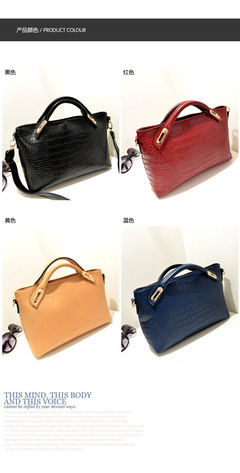
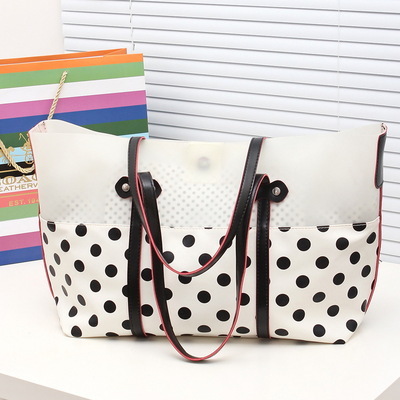
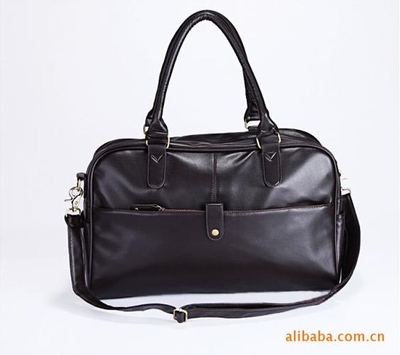
優愛夢箱包皮具加盟連鎖,掘金千億市場的品牌新機遇

在消費升級與個性化表達日益盛行的今天,箱包皮具早已超越了單純的收納功能,成為彰顯個人品味與生活態度的時尚單品。市場潛力巨大,競爭也異常激烈。在此背景下,“優愛夢”箱包皮具品牌以其精準的市場定位、卓越的產品品質和成熟的加盟連鎖體系,正通過全球加盟網(JiaMeng.com)平臺展開火爆招商,為有志于箱包銷售領域的創業者,開啟了一扇通往成功與財富的機遇之門。
一、 市場前景:千億藍海,需求旺盛
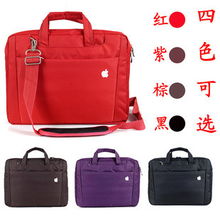
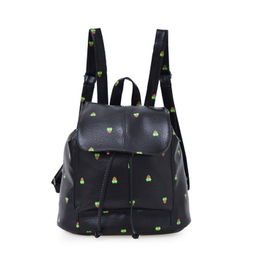
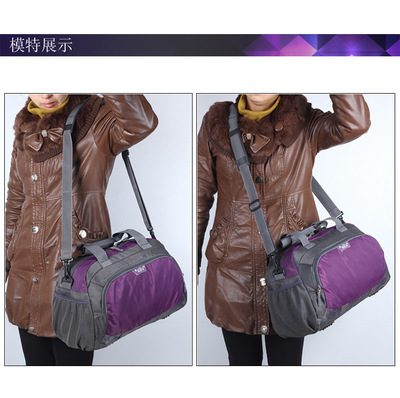
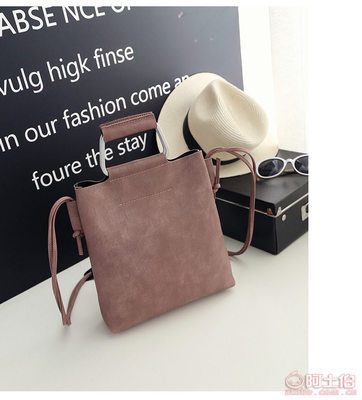
中國箱包皮具市場容量持續擴大,消費群體日趨年輕化、多元化。從通勤必備的商務公文包、電腦包,到彰顯個性的時尚手袋、雙肩包,再到旅行出游的拉桿箱,市場需求細分化、場景化趨勢明顯。消費者對產品的材質、設計、工藝乃至品牌文化內涵都提出了更高要求。這為一個像“優愛夢”這樣能夠兼顧品質、設計與性價比的品牌,提供了廣闊的成長空間。加盟一個定位清晰、有市場競爭力的品牌,無疑是切入這片藍海的高效途徑。
二、 品牌實力:優愛夢的核心競爭優勢
“優愛夢”品牌之所以能在招商中備受關注,源于其構建的堅實品牌護城河:
- 產品力為王:堅持選用優質皮料與五金,注重工藝細節,設計團隊緊跟國際潮流趨勢,同時深入洞察國內消費者偏好,打造出融合時尚度、實用性與耐用性的產品矩陣,覆蓋多年齡段、多消費場景。
- 品牌形象清晰:通過統一的視覺識別系統(VIS)、持續的品牌營銷活動和口碑傳播,在目標消費群體中逐步建立起時尚、可靠、高性價比的品牌認知。
- 供應鏈優勢:擁有穩定高效的供應鏈體系,能夠保障產品快速迭代與穩定供應,為加盟商提供強有力的后端支持。
- 盈利模式清晰:經過市場驗證的單店盈利模型,合理的定價策略與可觀的毛利率空間,為加盟商的成功運營奠定了財務基礎。
三、 加盟支持:全方位賦能,助力創業無憂
“優愛夢”深知加盟商的成功才是品牌的成功。因此,其通過全球加盟網平臺推出的加盟計劃,提供的是全鏈條、保姆式的扶持體系:
- 選址與裝修支持:總部專業團隊提供科學的選址評估,并根據統一的品牌形象提供店鋪設計圖紙與裝修指導,確保門店形象標準化、高端化。
- 專業培訓體系:從產品知識、銷售技巧、庫存管理到客戶服務,提供開業前集中培訓與開業后持續督導,快速提升加盟商及其團隊的運營能力。
- 開業與營銷助力:策劃開業促銷活動方案,并提供日常營銷活動指導與物料支持,幫助門店快速打開當地市場,積累初始客戶。
- 物流與庫存管理:依托高效物流系統,保障貨品及時送達。提供科學的進貨建議與適度的調換貨政策,幫助加盟商優化庫存,降低資金壓力。
- 持續運營與創新:總部持續進行產品研發與市場分析,定期召開加盟商會議,分享成功經驗,共同應對市場變化,確保品牌活力與競爭力。
四、 投資契機:攜手全球加盟網,共贏財富未來
全球加盟網(JiaMeng.com)作為專業的加盟招商平臺,匯聚了海量優質商機與尋求項目的投資者。“優愛夢”選擇在此平臺進行重磅招商,正是看中了其廣泛的覆蓋面和精準的流量。對于投資者而言,通過該平臺可以便捷、全面地了解“優愛夢”的品牌詳情、加盟政策、投資預算與成功案例,并與品牌方進行直接、高效的溝通。
當前,“優愛夢”箱包皮具加盟連鎖項目正處于快速拓展階段,對于符合條件的合作伙伴,開放了多種合作模式與區域權益。這不僅是開設一家店鋪,更是加入一個充滿活力的商業生態系統,共享品牌成長紅利。
箱包銷售市場方興未艾,選擇大于努力。加盟“優愛夢”,意味著選擇了一個有產品、有品牌、有支持、有前景的可靠事業伙伴。如果您對箱包行業充滿熱情,擁有一定的商業嗅覺和創業決心,那么“優愛夢”通過全球加盟網發出的這封“邀請函”,值得您仔細審閱。把握當下招商機遇,或許就是邁向事業新篇章的關鍵一步。立即行動,深入了解,攜手“優愛夢”,共同裝點消費者的時尚生活,也裝點屬于自己的財富夢想。
如若轉載,請注明出處:http://www.somdv.cn/product/30.html
更新時間:2026-03-15 11:33:20